
webpack的安装可以分为两种:
- 全局安装
全局安装是将npm包安装在node安装目录下的node_modules文件夹中,npm包全局安装后,包的命令会被注册到全局,可以在命令行直接使用这个命令
- 本地安装
本地安装指的是在当前项目下安装,npm包会被安装在这个项目的node_moduels目录下,对其他项目没有影响。
由于npm包被安装了当前项目,所以不能直接在命令行中使用包的命令。可以通过两种方式使用包的命令,以webpack为例: 方法一: 使用npx执行
# webapck可以换成其他包命令
npx webpack
方法二: 在package.json文件中进行配置
...
"scripts": {
  "webapck": "webpack",
}
...
使用的时候在终端输入npm run webpack即可执行webpack命令。
在真实项目开发过程中推荐使用本地安装的方式,因为不同项目依赖的webpack版本可能不同,如果使用全局安装的webpack的方式可能导致版本和项目中所需的版本不一致,项目无法正常运行和打包。
本地安装时要在终端使用npm init -y命令给当前项目生成一个package.json文件,方便包的管理。
# 安装
# 全局安装
# -g表示全局安装
npm install webpack webpack-cli -g
webpack4开始安装webpack时必须安装webpack-cli。
# 本地安装
npm i webpack webpack-cli -D
# 等价于
npm install webpack webpack-cli --save-dev
# 按版本号安装
上面的安装方法默认安装的都是最新版本的npm包,但是有时最新的包可能并不稳定,或者我们的项目中已指定特定版本的包,这个时候我们就需要安装特定版本的包。
在实际开发中我们可能需要安装特定版本的webpack,安装特定版本号的包就是在包名后面加上@xxx,xxx代表想要安装的版本号,以本地安装为例:
npm install webpack@5.22.0 -D
我们可以通过webpack的github地址查看webpack的版本也可以通过npm view webpack versions查看webpack的npm包历史版本。
方法一:通过github查看webpack版本
打开webpack (opens new window)的github地址
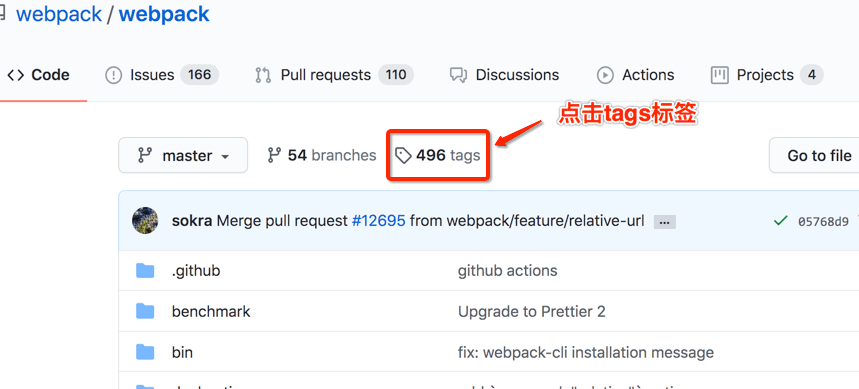
跳转到Tags页面,这个页面展示的就是webpack的历史版本
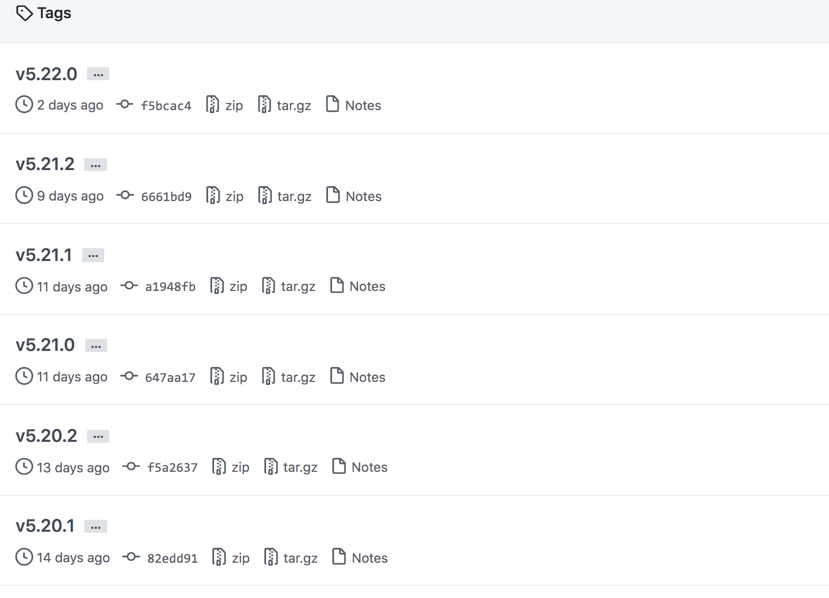
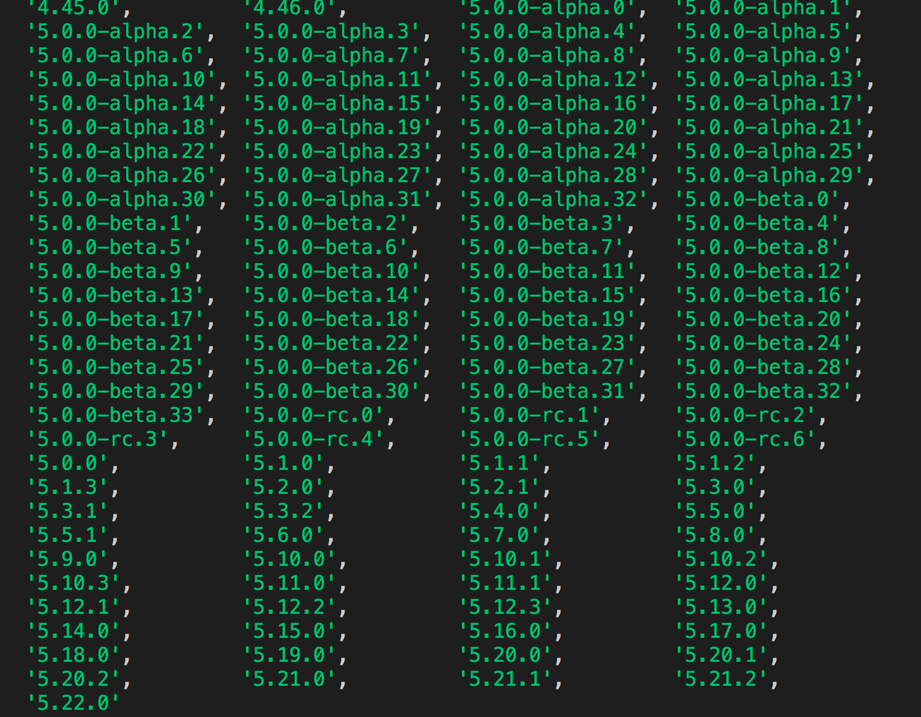
方法二:通过终端查看webpack的npm包历史版本
在终端输入
npm view webpack versions
回车后,终端会输出webapck的npm包的所有历史版本(图中只截取了部分历史版本)
# 卸载
卸载全局安装的webpack
npm uninstall webpack webpack-cli -g
卸载本地安装的webpack
npm uninstall webpack webpack-cli -D
卸载全局按版本号安装的webpack
# xxx代表要卸载的版本号
npm uninstall webapck@xxx -g
卸载本地按版本号安装的webpack
# xxx代表要卸载的版本号
npm uninstall webpack@xxx -D
上面展示的webpack安装、卸载方式适用于任何npm包,只需要将webpack换成对应的包名,去掉webpack-cli即可。
← 为什么使用webpack 初步使用 →