
注意,必读!!!
一、下载程序所需软件因涉及版权问题我们不提供,需要您自行百度搜索对应的软件进行安装。
二、下载程序时请务必看好线序,不要接反,接反会烧毁芯片!!!
三、源代码程序需要用keil5打开。
四、飞控板出厂时默认已下载好程序,无需再次下载,遥控器可以根据自己的使用习惯下载相关程序。
五、如果暂时不需要下载程序,可以先略过第二步,后续根据需要再行阅读。
# 安装keil5
- 双击图标进行安装
- 进入安装界面——点击Next(下一步

- 选中同意软件使用条约,点击Next(下一步)
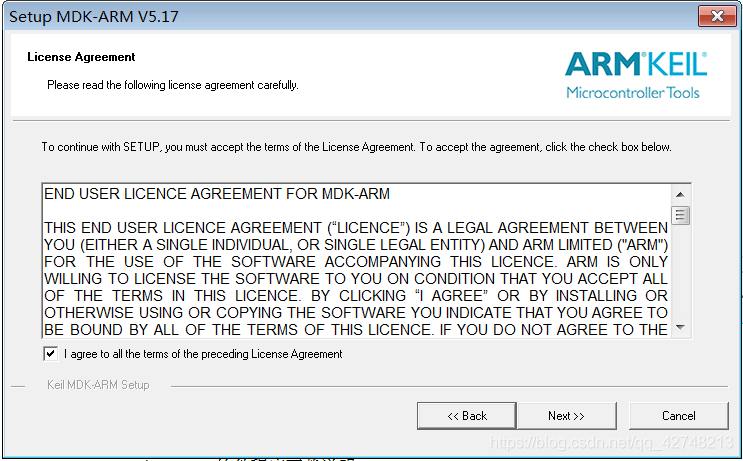
- 选择安装路径(以D盘Keil_V5为例)——点击Next(下一步)

- 填写用户名(First name)与邮箱(E-Mail),(任意填写,以bkrc为例)——点击Next(下一步)。

- 正在安装——等待安装进度条完成

- 去掉对勾,安装完成——点击Finish(完成)

- 双击MDK5图标,打开软件

- 进入软件 选择File——Licance Management
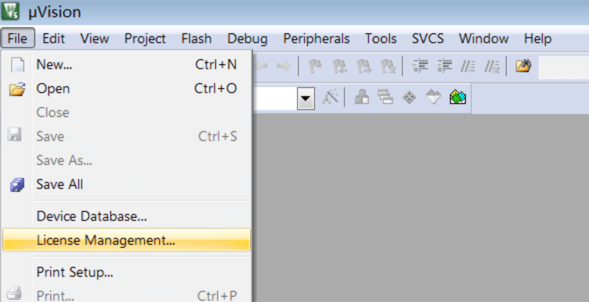
- 复制CID号
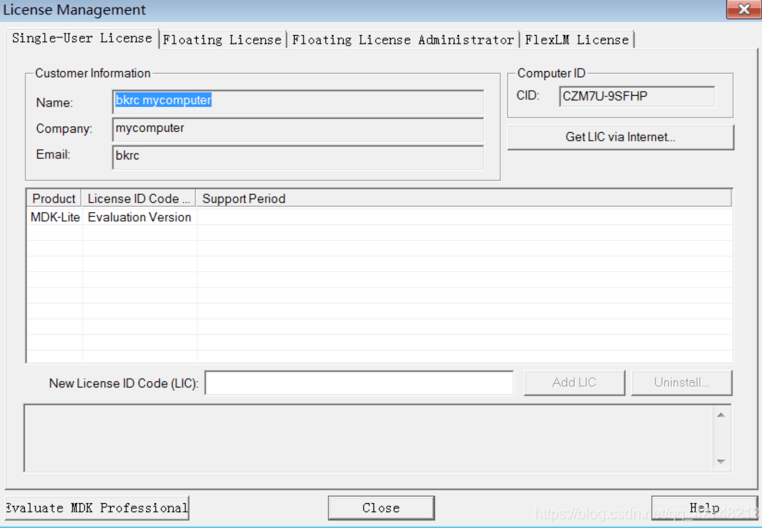
- 双击打开注册机软件

- 粘贴CID号,选择ARM,点击Generate按钮,得到注册号并复制
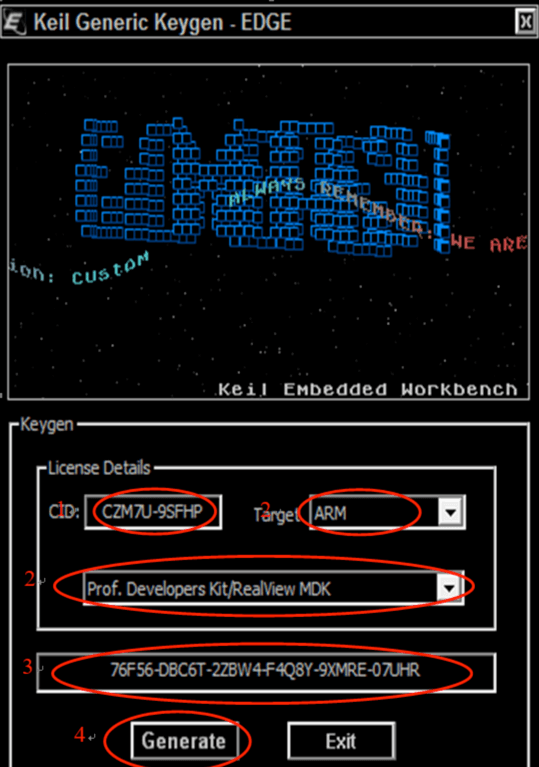
- 粘贴注册号,点击添加进行注册(出现如下图步骤3所示,即代表注册成功)
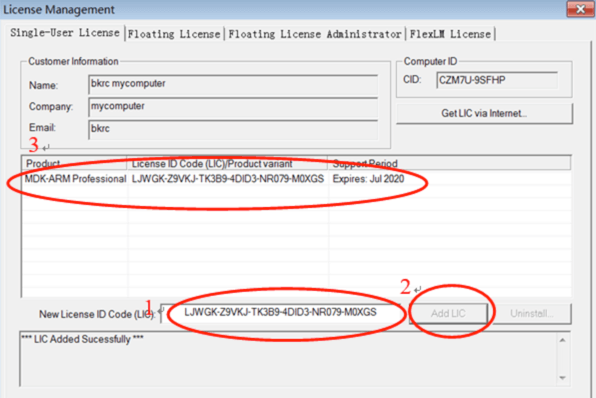
恭喜您keil5安装成功
# 安装ST-Link驱动
注意
如果电脑上之前未安装过ST-Link驱动,一定要安装完驱动后再把ST-Link下载器插到电脑USB接口上哈,不要插入ST-Link下载器再安装驱动,以免安装失败
点击下载相应驱动 驱动官网下载地址 (opens new window) 驱动百度网盘下载地址(提取码:i5py) (opens new window) 任选其一即可。
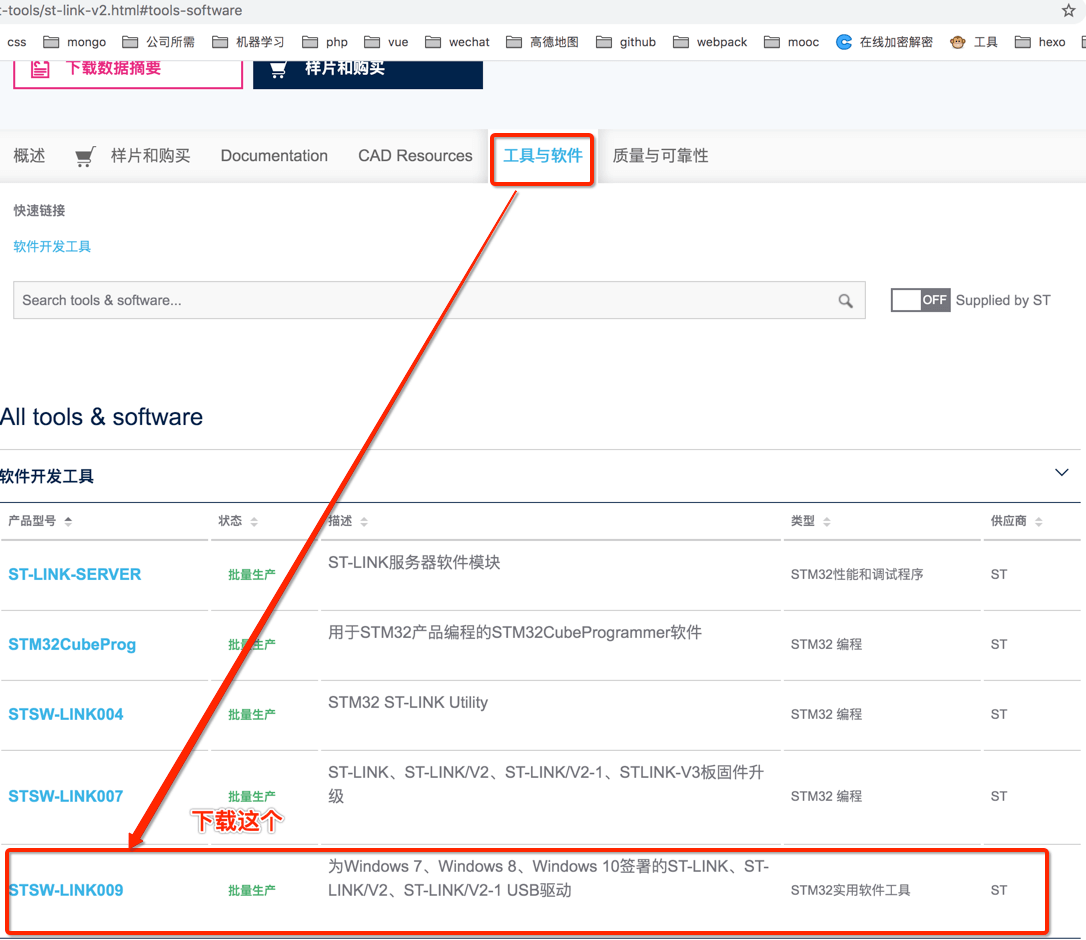 下载完成后,双击下一步下一步直接安装即可,这里不再赘述
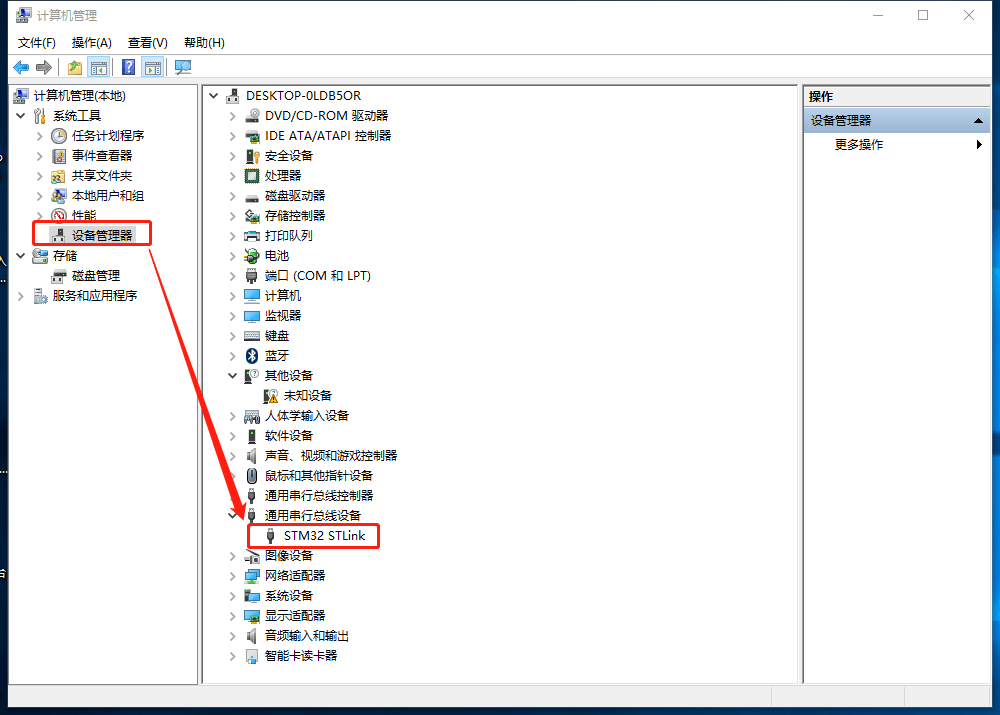
将ST-Link下载器插到电脑USB接口上,打开计算机管理->设备管理器->通用串行总线设备下出现了STM32 STLink选项,且下载器的灯不闪烁说明驱动安装成功
用送的四根杜邦线将下载器接口和遥控器或者开发板接口连接好,用安装好的keil5打开资料里的源代码下载程序即可。
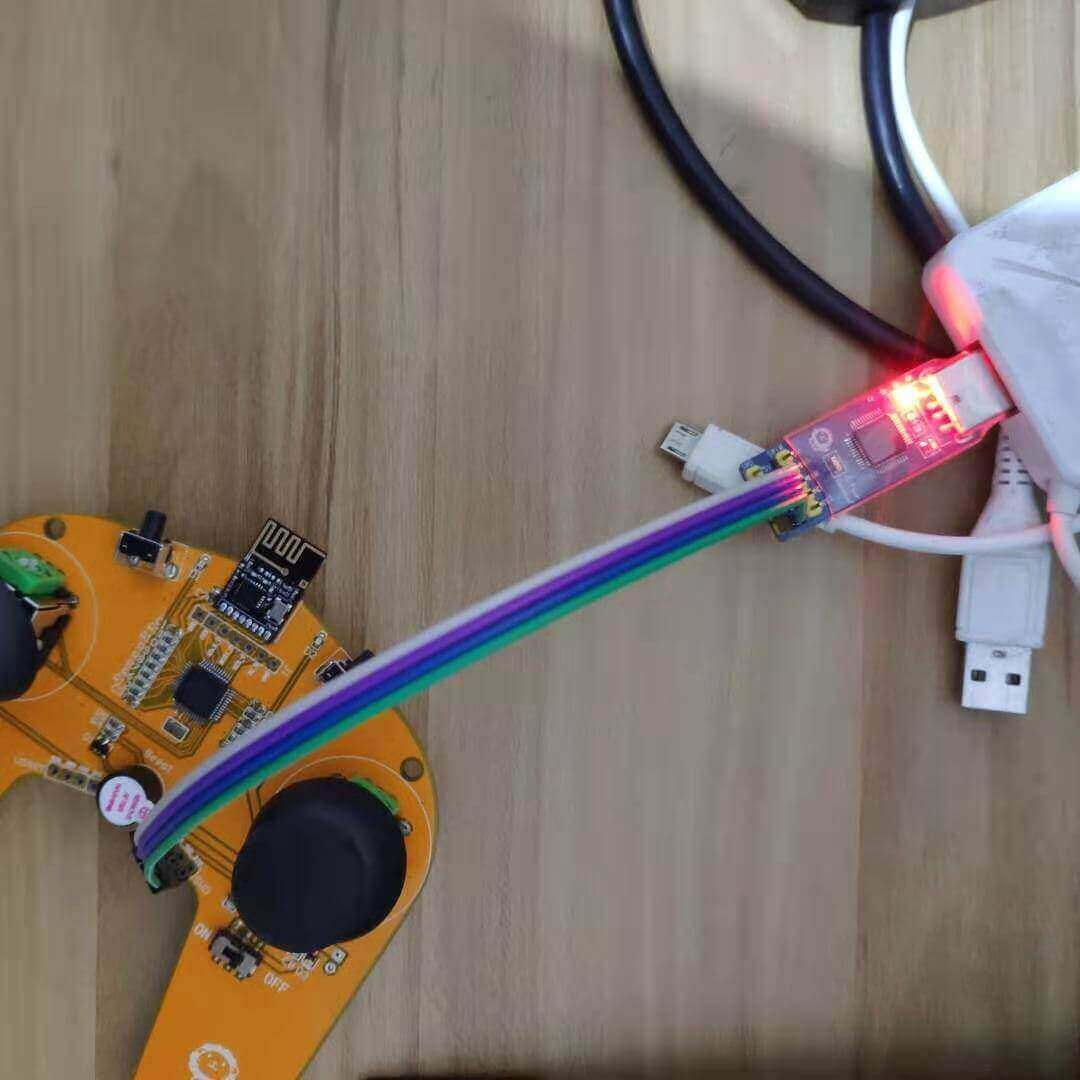
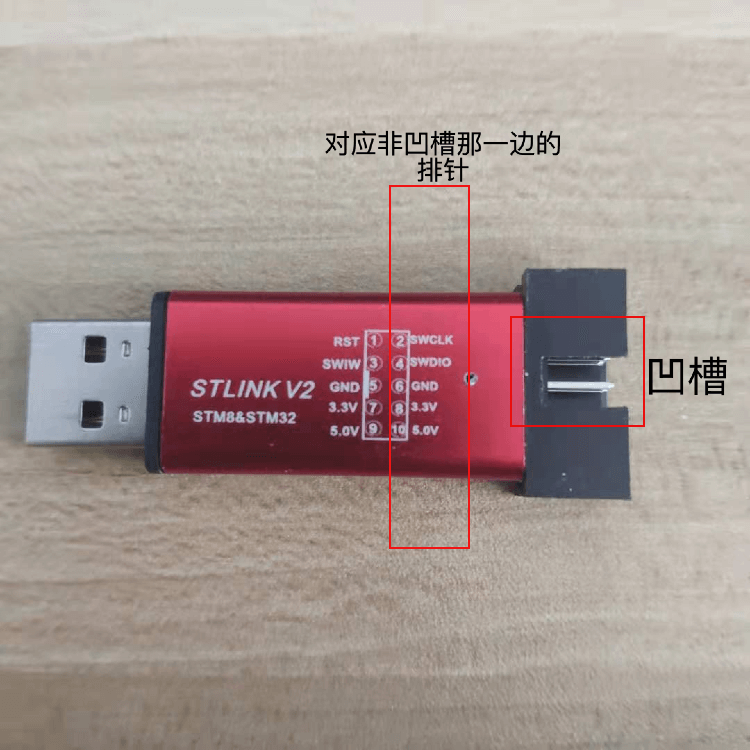
下载器最近更新了一版,下载程序更稳定,可能和图上的不一样,如果到手的是新版的下载器,按照下图将下载器和遥控器或者飞控板的接口一一对应连接即可:
注意
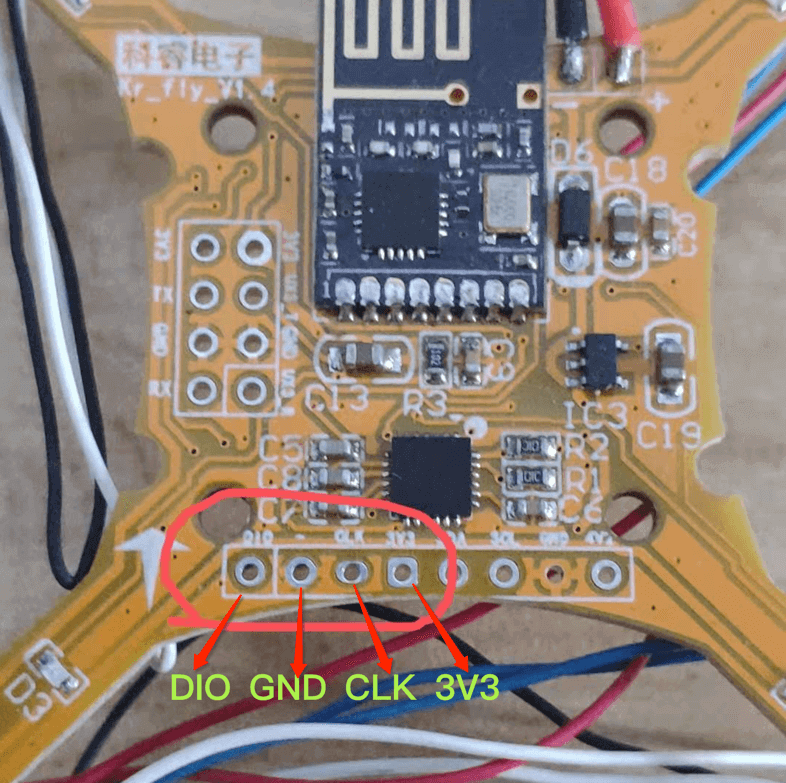
下载器的接口必须和遥控或者飞控板上相应的下载接口如图一一对应,否则会烧毁芯片!!!
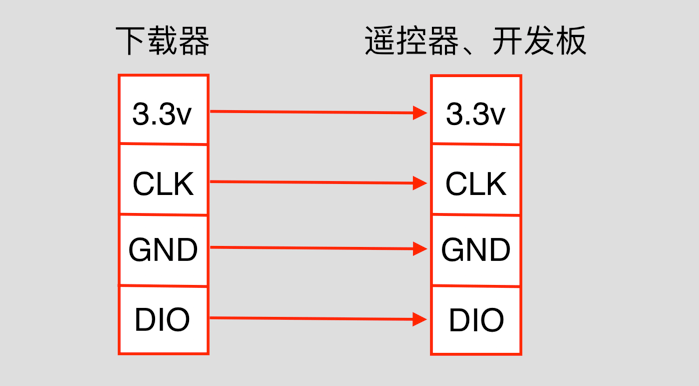
下载器实物展示及相关线序
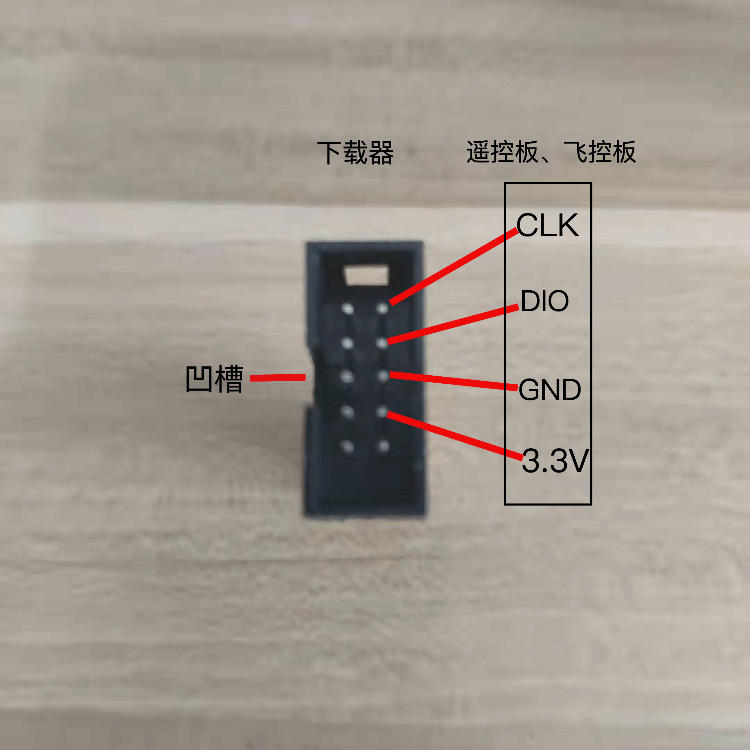 飞控板出厂前已经下载好程序,无需重新下载,如果需要下载,请看好飞控的下载口,接好线序。
# 编译、下载程序
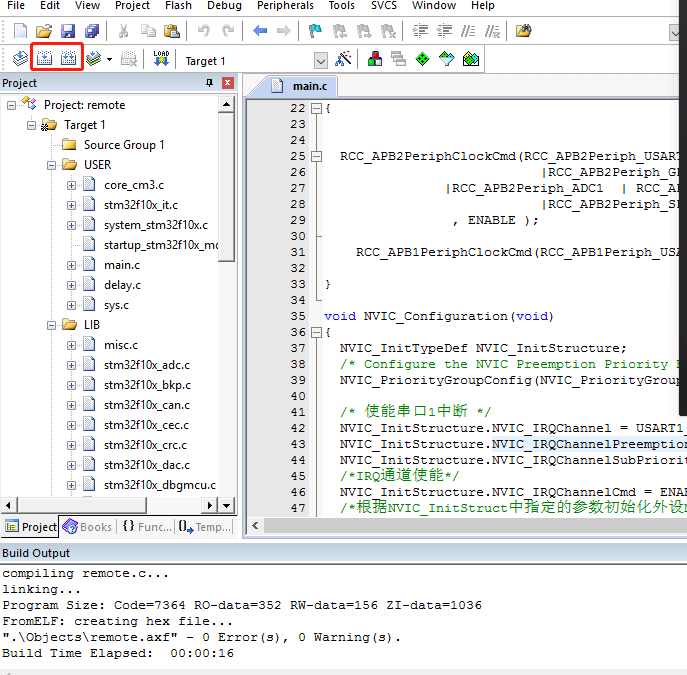
用keil5打开提供的程序,依次从左往右点击这两个按钮编译程序
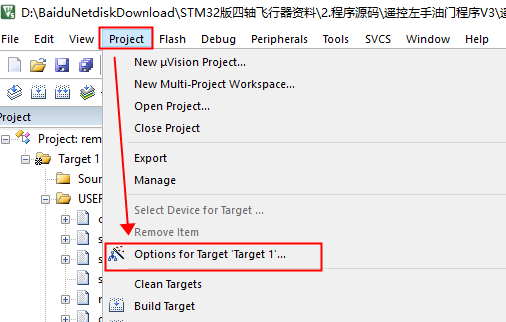
点击Project->Options for Target1...
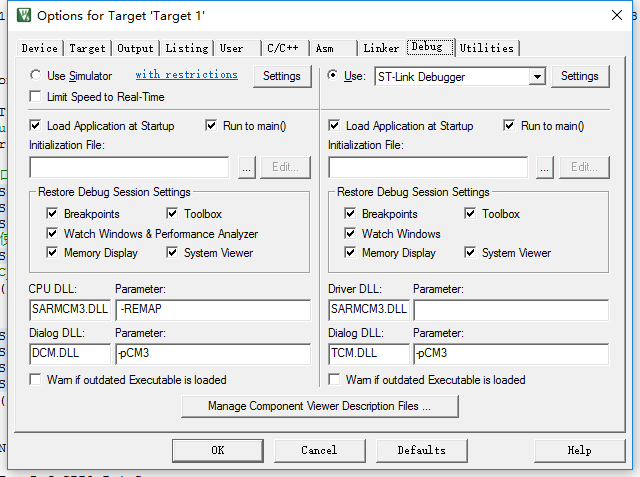
点击Debug选项卡,Use下拉列表选择ST-Link Debugger,然后点击右边的Settings
Port设置为SW
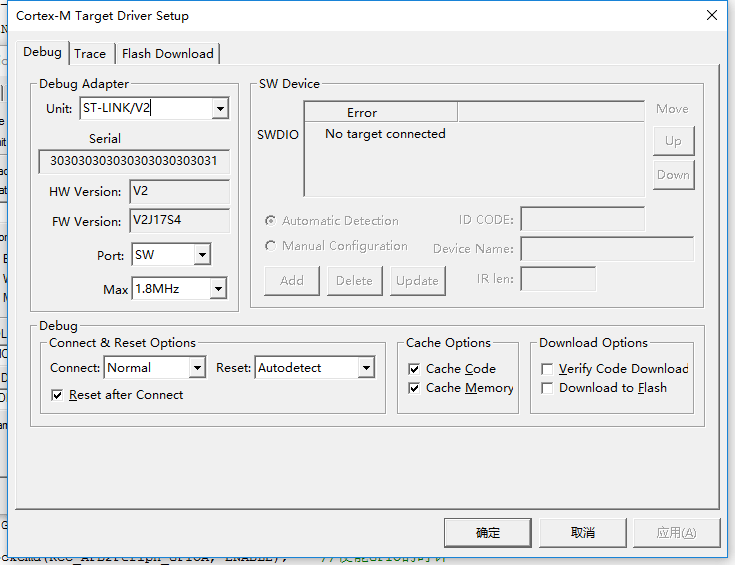
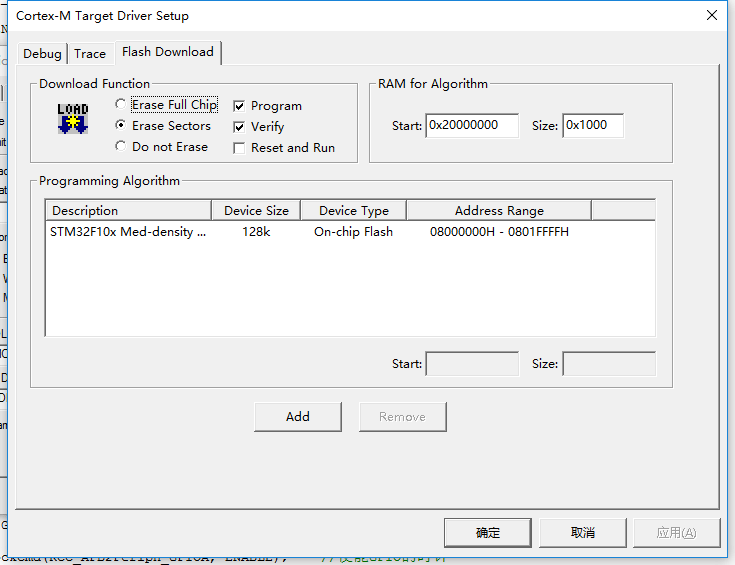
Flash Download选项卡下配置如下
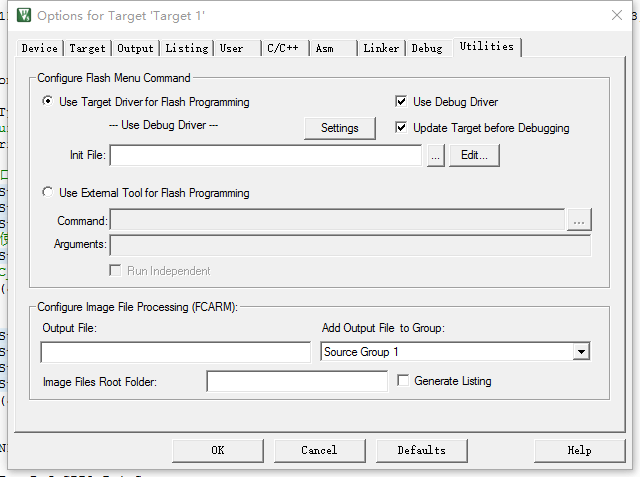
Utilities选项卡下配置如下
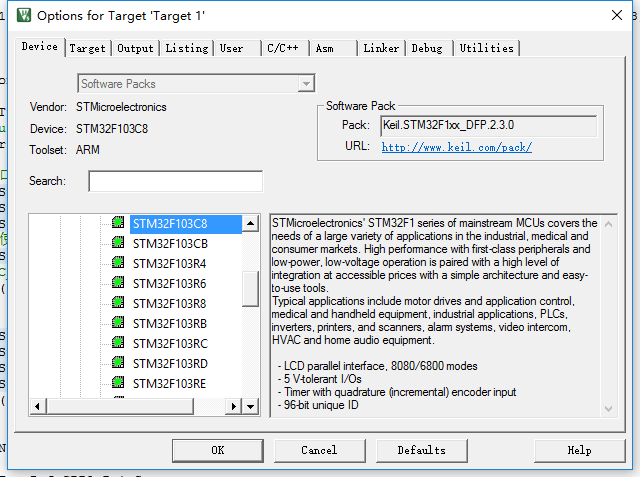
Device选项卡下配置如下,点击ok
注:这里以遥控器下载程序为例,飞控板相同。
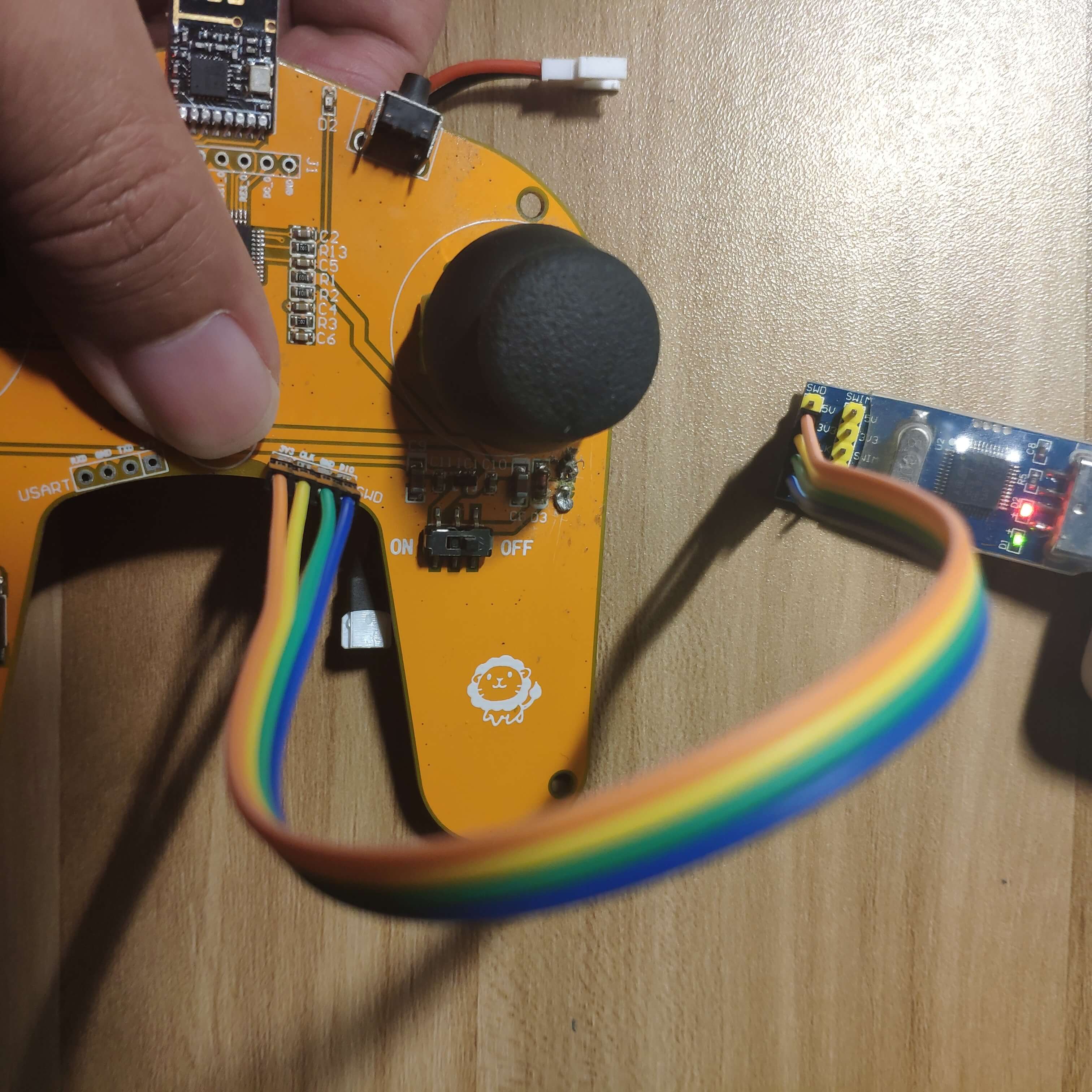
用送的杜邦线将ST-Link和遥控器的SWD下载口连接好,注意:送的排针不用焊接到板子上,一头插到杜邦线上,另一头插到板子的下载孔下载即可
点击LOAD按钮下载程序:
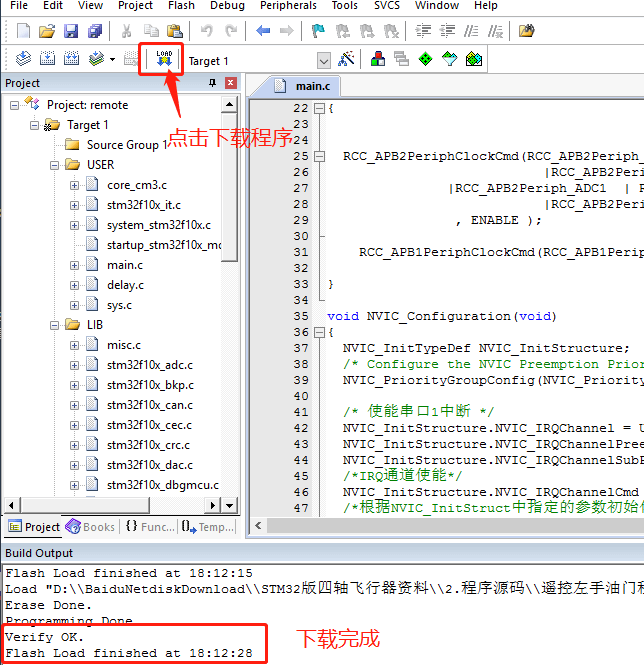
注意
如果您打开程序 提示错误 device not found device:“STM32F10xxx,可以按照如下两种方法尝试修复
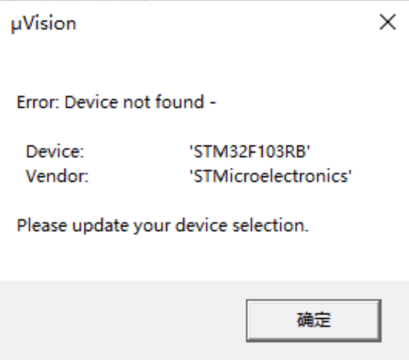
# 方法一:
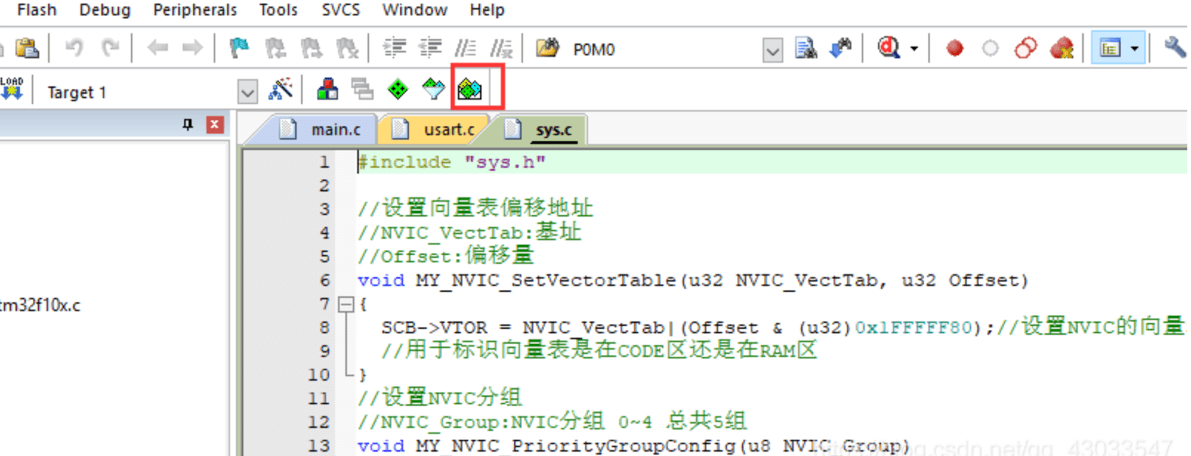
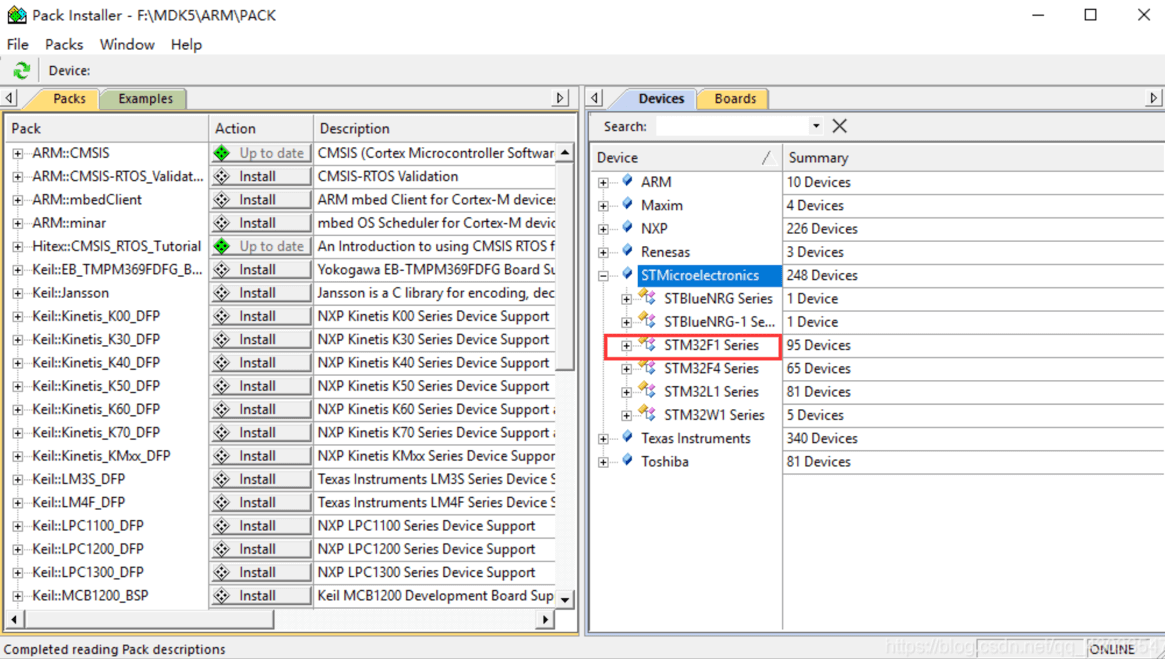
双击把这些都按上就好了
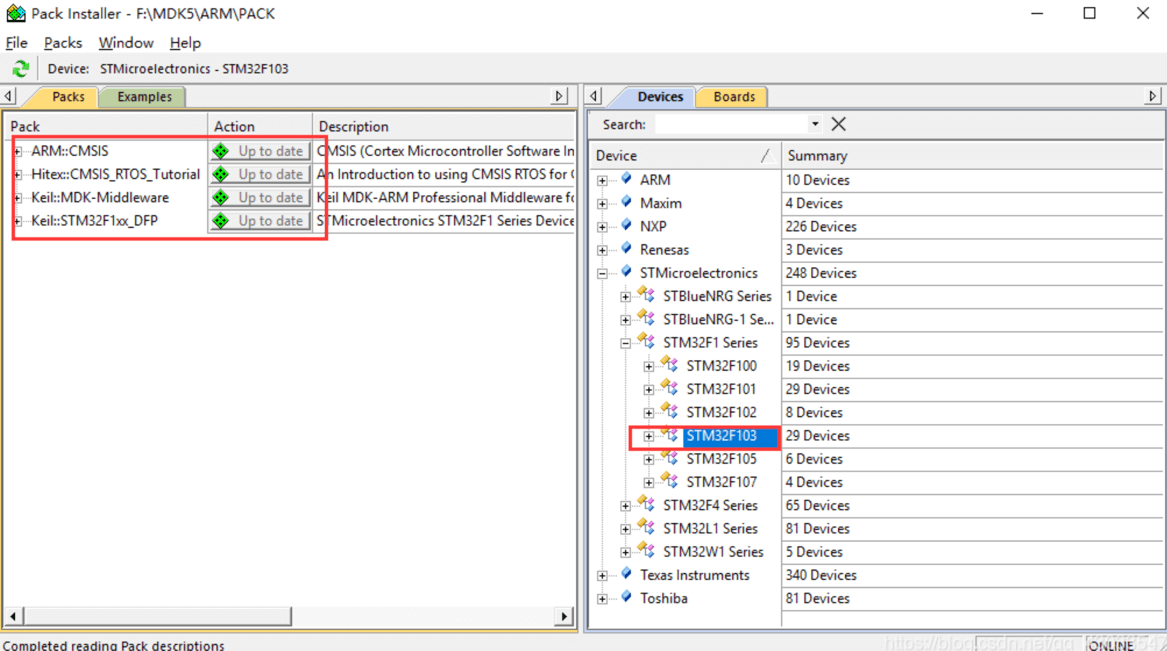
如果上面的方法有您找不到的步骤,可以按照方法二来操作哈。
# 方法二:
如果您的选项中没有对应的芯片选项,可以手动安装下
- 添加Stm32F103系列芯片
找到ST公司的stm32f103c8 (opens new window)

- 添加器件库安装包——双Keil.STM32F1XX_DFP.1.1.0.pack安装包(STM32F1系列,根据使用的芯片型号,添加对应的器件库包,因我们在这里所使用的是STM32F103VCT6型号的芯片,故选择添加器件库对应F1系列安装包)

添加器件库安装包进度条(等待进度条完成)

如下图所示,添加成功——点击Finish(完成
